目次
- この記事で得られること
- そもそも、なぜ専用サーバーが必要なのか
- なぜ KAGOYA CLOUD VPS を選ぶのか
- 推しポイント
- 欠点
- KAGOYA公式のValheimテンプレートは使いません
- 構築手順(KAGOYA CLOUD VPS / Ubuntu 24.04)
- Step 0|事前に用意するもの
- Step 1|KAGOYAでインスタンスを作成
- Step 2|SSHでサーバーに接続する
- Step 3|システムを最新化
- Step 4|必要なパッケージをインストール
- Step 5|SteamCMD のインストール
- Step 6|Valheim専用サーバーをインストール
- Step 7|起動スクリプトを作成
- Step 8|ポートを2層で開ける
- Step 9|起動して接続を確認
- Step 10|systemd で自動起動(常駐化)
- Valheimサーバーをアップデートする
- 既存のワールドを持ち込む方法
- 1. 自分のPCにあるワールドを探す
- 2. サーバーを停止して保存先を作る
- 3. WinSCPでフォルダごと転送する
- 4. サーバー側で到着を確認して再起動
- 運用の話:コスト・停止・バックアップ
- 実コスト
- 「停止」しても課金は止まらないので注意
- ワールドのバックアップ・退避
- つまずきポイント(実体験で全部踏みました)
- 1. root でログインできない
- 2. コマンドが Permission denied になる
- 3. SteamCMDが required file not found で起動しない
- 4. フレンドが接続できない/お気に入りが赤×
- 5. 持ち込んだワールドに入れない/新規ワールドになる
- よくある質問(FAQ)
- Q. 何人まで一緒に遊べますか?
- Q. サーバーが突然落ちたら?
- Q. KAGOYA以外の国内VPSでもいい?
- Q. Valheim本体(プレイヤー側)は無料?
- Q. 課金を止めたいけどワールドは残したい
- まとめ:思っているより安く、簡単
- 次に読みたい記事
「フレンドとValheimで遊ぼうとすると、誰かがホストを立てないと始まらない。土日しか集まれないのに、その土日にホストが用事で抜けて全員が止まる」
——こうした問題は、24時間動き続ける専用サーバー を立てるだけで全部解決します。
そして専用サーバーは、思っているほど高くも難しくもありません。
本記事では、KAGOYA CLOUD VPS の2コア/2GBプラン(日額28円〜・月額上限770円) にUbuntu 24.04で立てる手順を公開します。画面は実際に構築したときのそのままです。
フレンド4人での運用を想定しています。自分のPCで作ったワールドをそのまま持ち込む方法 も解説します。
結論を先に言うと——
- 料金最優先+自分のワールドを持ち込みたい → KAGOYAのVPS
(KAGOYA CLOUD VPS)←本記事
- コマンドが嫌で最速で立てたい → ConoHa for GAME(テンプレートあり)
- もっと安く(月0円)にこだわる → Oracle Cloud無料枠(ただし構築難度は本記事の3倍)

この記事で得られること
- 日額28円〜 で立つ Valheim専用サーバーの全手順(コピペで動く・画面つき)
- フレンド4人での 24時間安定運用 の作り方
- 自分のPCで育てた 既存ワールドの持ち込み方法(WinSCPでフォルダごと転送)
- KAGOYAのメリット・デメリット・落とし穴を正直に
- 他VPSとの比較で 「自分はどれを選ぶべきか」 が分かる
そもそも、なぜ専用サーバーが必要なのか
Valheim標準のマルチプレイは P2P(ホストPC方式) です。誰かがホストを立て、他の人がそこに入る仕組みですね。
手軽ですが、ホストPC依存 という弱点がついてまわります。ホストに時間を合わせる手間が、一番のストレスです。
| 課題 | P2P(ホスト方式) | 専用サーバー |
|---|---|---|
| ホストが落ちると遊べない | ✕ タイパが悪い | ◯ 24時間動いている |
| ホストPCのスペック依存 | ✕ ホストが重いと全員カクつく | ◯ VPS側のスペックに依存 |
| 非同期プレイ(時間差プレイ) | ✕ できない | ◯ 自由 |
| ワールドの一貫性 | △ ホストが変わると面倒 | ◯ ワールドは1つ |
| プレイ中のホストPC負荷 | ✕ ホストはゲーム+サーバーで重い | ◯ ホストもただのプレイヤー |
💡 「フレンドが寝てる間にちょっと探検しておく」「平日は1人で素材集め、週末みんなで集合」 のような遊び方をしたいなら、専用サーバー一択です。
なぜ KAGOYA CLOUD VPS を選ぶのか
推しポイント
- 日額課金がある——月額制ではなく「使った日数だけ課金」
- 2コア/2GB/200GBが日額28円〜、月額上限770円(後述の実測プランがこれ)
- 国内データセンター——フレンドが日本国内ならレイテンシ最小
- Ubuntu 24.04 LTS が標準で選べる(古いOSを掴まない)
- コンソール画面が分かりやすい——VPS初心者でも迷いにくい
欠点
- スナップショットが有料——追加料金が必要
- インスタンスを「停止」しても課金は止まらない——完全に止めるには「リリース(削除)」が必要。知っていたけど、請求が来てから気づきました。
「料金を1円でも下げたい / 自分のワールドを持ち込みたい / 国内フレンドメイン」ならKAGOYAがベスト、というのが運営の結論です。
KAGOYA公式のValheimテンプレートは使いません
KAGOYAには「ゲーム」セットアップに、Valheimのワンクリックテンプレートもあります。
ただし条件が2つあります。CPU 3コア以上・メモリ2GB以上が必要なこと。参加者がSteam版に限定されることです。
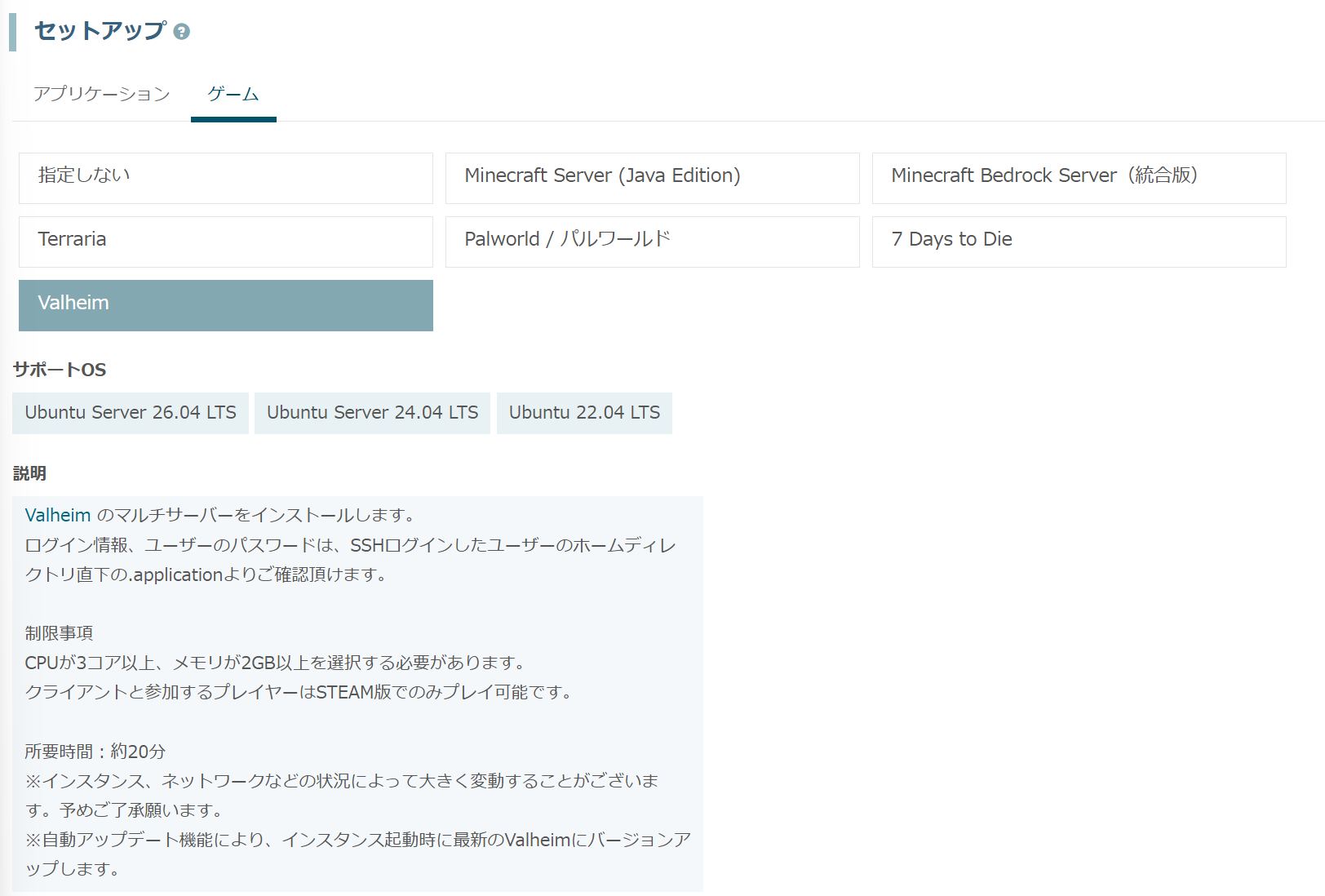
本記事はテンプレートを使わず、2コア/2GBのUbuntuに手動構築します。その方が安く、ワールド持ち込みの自由も効くからです。
多少高くても手早く済ませたい人は、KAGOYA公式の解説と日額20円から利用できるValheimのマルチサーバー へどうぞ。
へどうぞ。
構築手順(KAGOYA CLOUD VPS / Ubuntu 24.04)
ここからが本題。約30〜45分 で完了します。コマンドはコピペでOK。
このサイトのコマンドブロックは、右上の「コピー」ボタンでまるごとコピーできます。
Step 0|事前に用意するもの
- サーバー本体 → KAGOYAのVPSのアカウント(クレカ登録まで)
- Steam版 Valheim(プレイヤー全員が各自用意。価格は購入時のSteam表示を確認)
- 自分のワールドを持ち込みたい場合:ワールドファイル2つ(dbとfwl)
SSHクライアントは、Windows 10/11 なら標準の PowerShell に最初から入っています(Mac/Linuxも標準の ssh)。追加インストールは不要です。
Step 1|KAGOYAでインスタンスを作成
KAGOYAのコンソールで「インスタンス作成」に進み、以下を選びます。
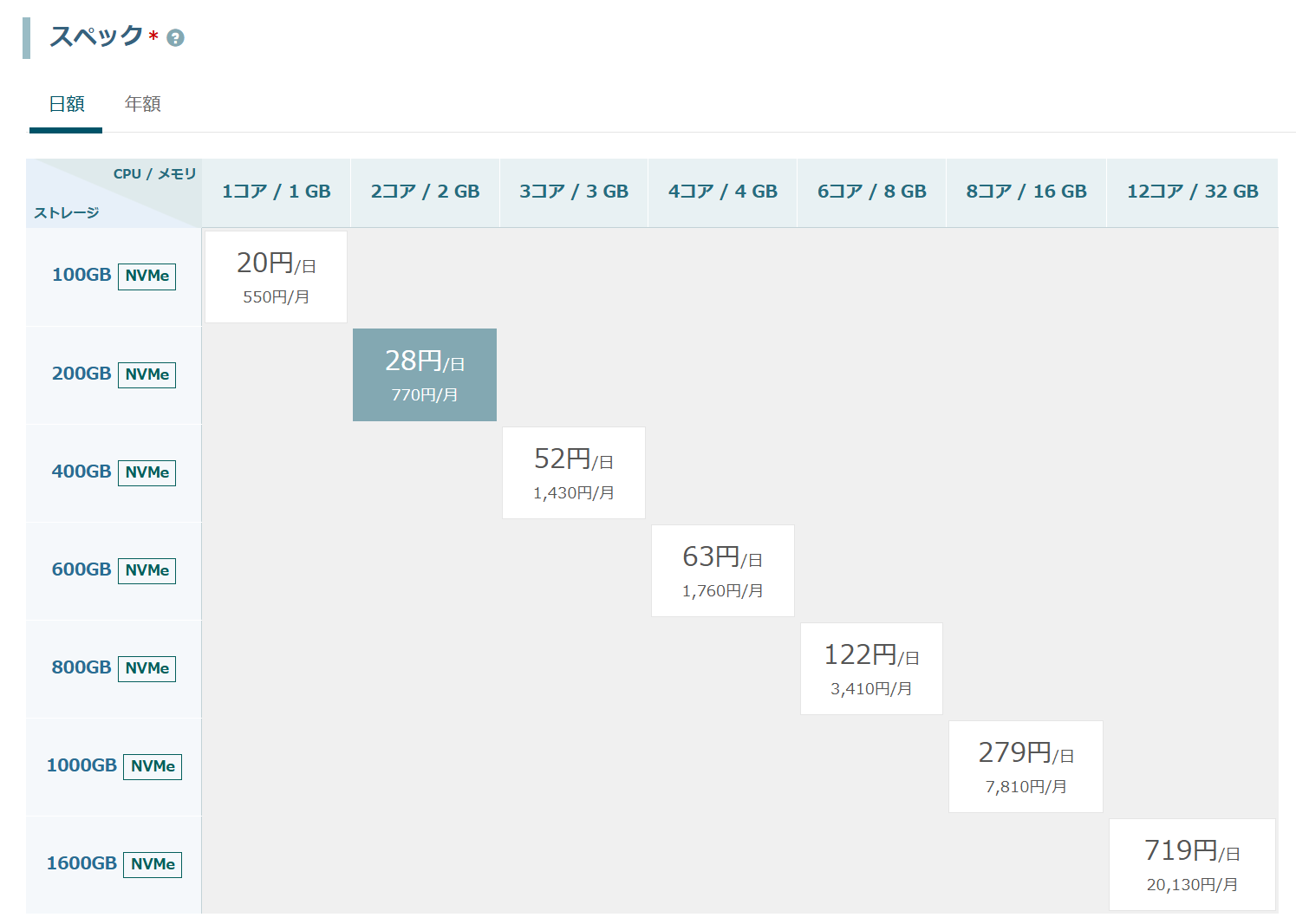
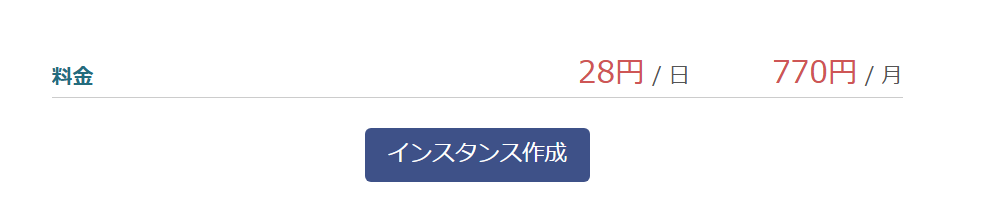
① スペック(プラン)——4人プレイなら 2コア / 2GB / 200GB で十分。日額28円・月額上限770円です。
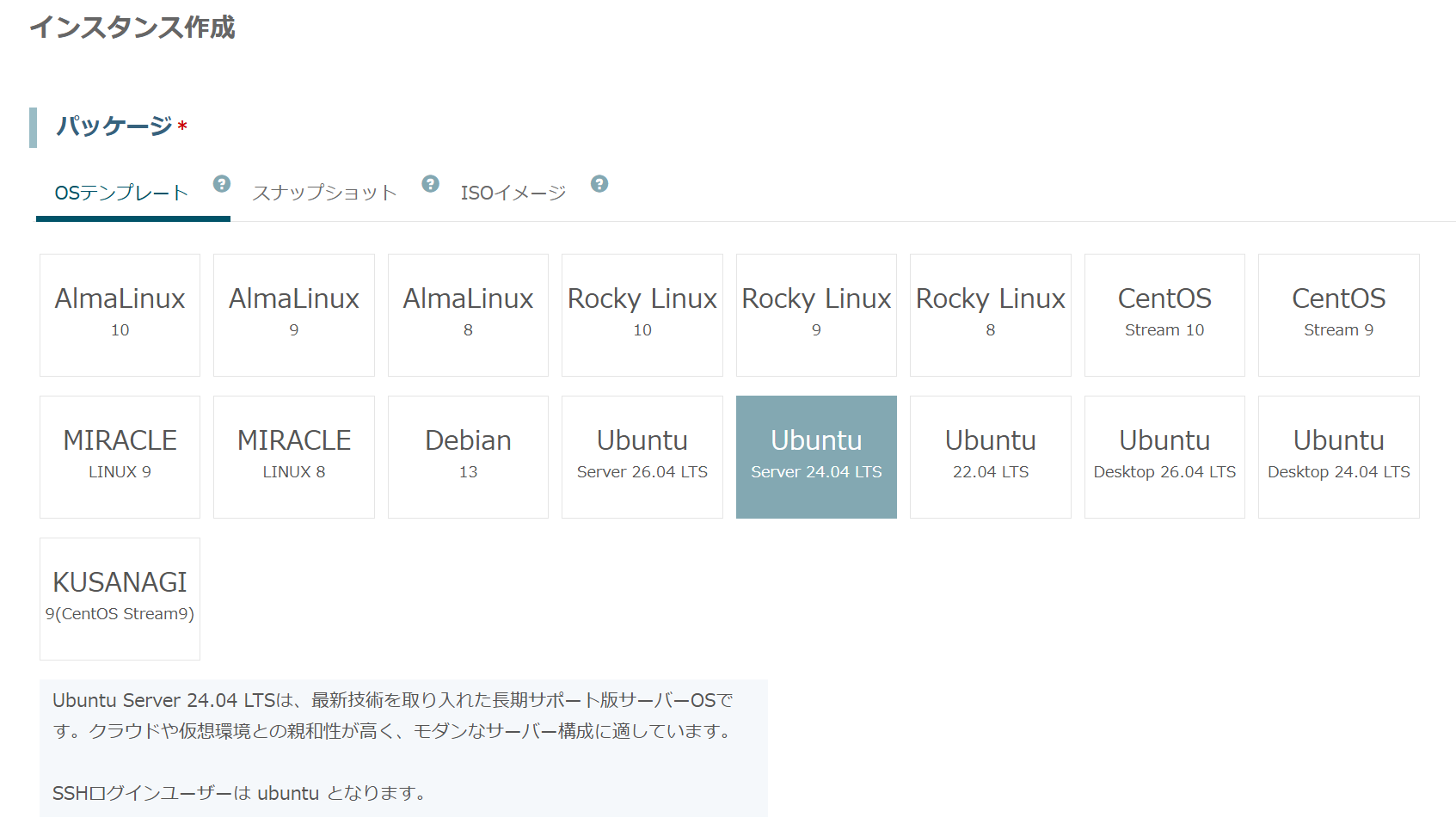
② OS(パッケージ)——Ubuntu Server 24.04 LTS を選択。画面に「SSHログインユーザーは ubuntu となります」と明記されています(このubuntuが後で効いてきます)。
③ ログイン用認証キー——「ログイン用認証キー追加」で新規作成します。名前は自動で入るのでそのままでOK。作成した瞬間に秘密鍵ファイル(.key)が自動でダウンロードされます。
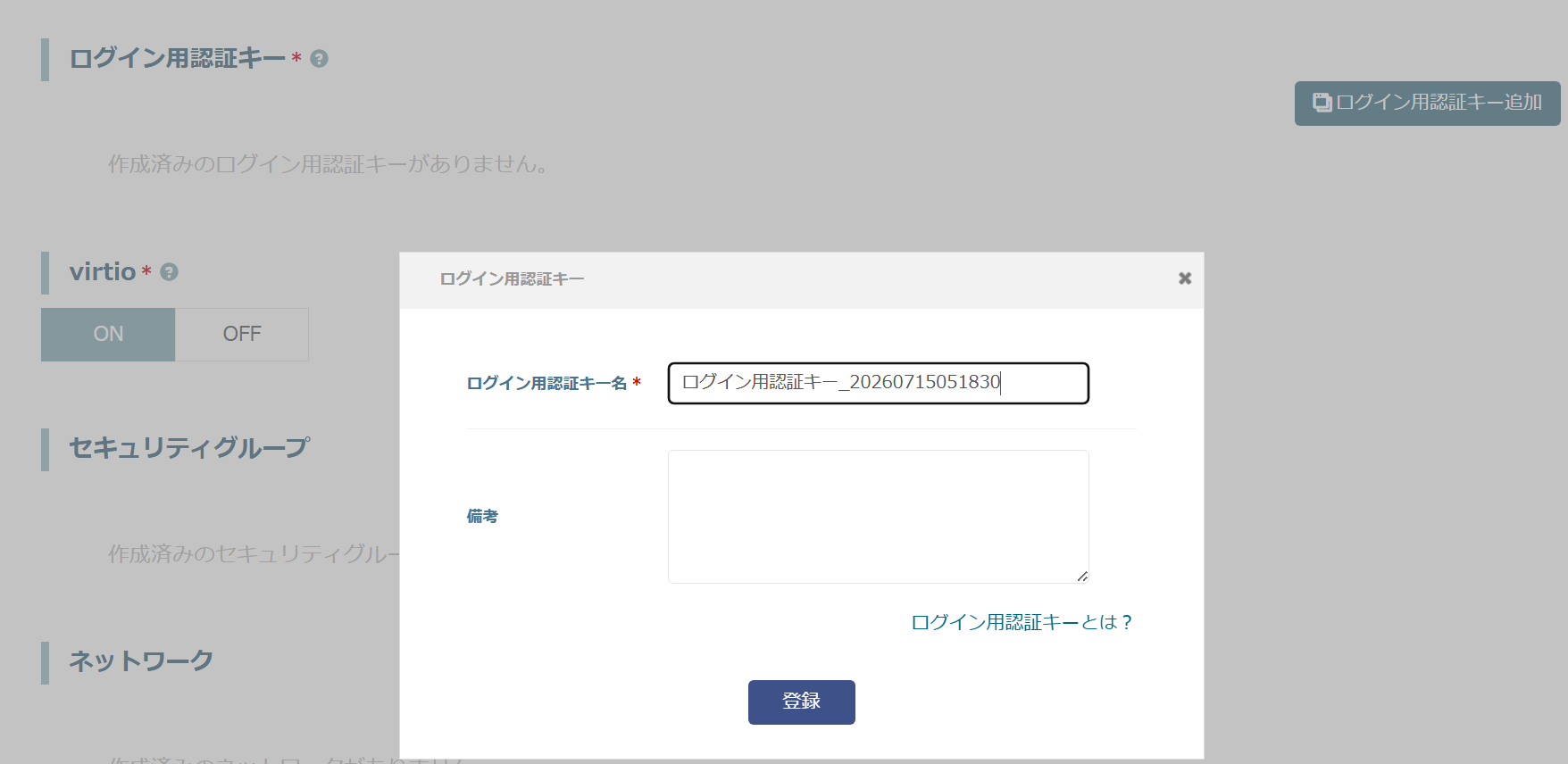
⚠️ この .key ファイルは「サーバーの合鍵」です。 中身もファイルも絶対に他人に渡さない・公開しないでください。流出すると誰でもあなたのサーバーに入れてしまいます。
作成したら、そのキーを選択するのを忘れずに(選択しないと作成に進めません)。

④ その他——インスタンス名は任意(例: valheim_sb)、課金は日額、コンソールログインパスワードは強固なものを設定。料金表示が 28円/日・770円/月 になっているのを確認して「インスタンス作成」。
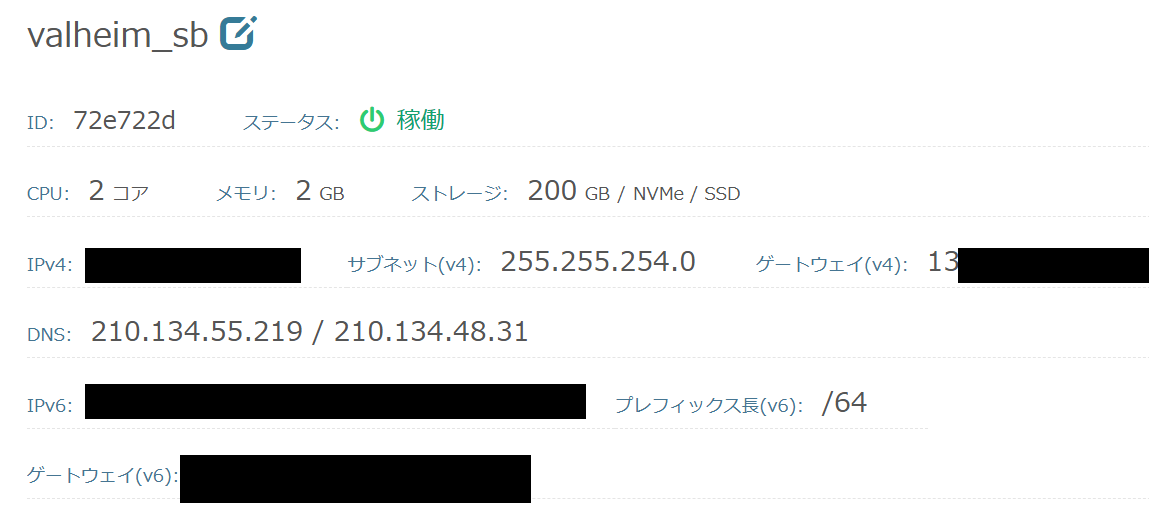
しばらくして一覧を「再表示」すると、インスタンスができあがっています。ここに表示される IPアドレス が、この後の接続先です。

インスタンス名をクリックすると、IPv4アドレスなどの詳細が見られます。
Step 2|SSHでサーバーに接続する
ここがKAGOYAの一番のポイントです。押さえるのは2つ。
- 接続ユーザーは
rootではなくubuntu - パスワードではなく、ダウンロードした鍵ファイルで入る
rootでログインしようとすると弾かれます。
何回もコピペするので、先に接続情報を入れておく
下の2つを入れると、この先のコマンドが自分の値に書き換わります。Step 7の起動スクリプトにも引き継がれるので、打ち直しは要りません。
- キーファイル名 — Step 1でダウンロードした
.keyのファイル名(フォルダ名は含めない) - KAGOYAのIPv4アドレス — Step 1の最後で確認したIP
入力値は外部へ送信されません。「この端末に保存」を押した場合だけ、この2項目をブラウザに保存します。共用PCなら「保存値を削除」で消せます。
まず、ダウンロードした .key を定位置 ~/.ssh に移します。上で入力したキーファイル名が、そのまま下のコマンドへ入ります。
Windows(PowerShell):
mkdir ~\.ssh -Force
Move-Item ~\Downloads\{{key}} ~\.ssh\
Mac:
mkdir -p ~/.ssh
mv ~/Downloads/{{key}} ~/.ssh/
chmod 600 ~/.ssh/{{key}}注意: Mac/Linuxでは
chmod 600まで実行してください。鍵が他のユーザーからも読める状態だと、sshがUNPROTECTED PRIVATE KEY FILEと表示して接続を拒否します。
接続コマンド(WindowsもMacも共通。~ は「自分のユーザーフォルダ」の意味なので、ユーザー名を調べる必要はありません):
ssh -i ~/.ssh/{{key}} ubuntu@{{ip}}初回は「本当に接続する?」という確認(fingerprint)が出るので yes と入力します。

ubuntu@... のプロンプトが出れば接続成功です。
Step 3|システムを最新化
ubuntuユーザーは管理者ではありません。システムを触るコマンドには sudo を付けます。忘れると Permission denied になります。
sudo apt update && sudo apt upgrade -yStep 4|必要なパッケージをインストール
sudo apt install -y curl wget lib32gcc-s1 libatomic1 libpulse0 libpulse-dev注意:
lib32gcc-s1を飛ばさないでください。
- これは32bit互換ライブラリです。無いと次のStepでSteamCMDが「
cannot execute: required file not found」となり起動しませんlibatomic1とPulseAudio関連パッケージは、Valheim公式のLinux向け必要パッケージに合わせています
Step 5|SteamCMD のインストール
Valheimサーバーは Steam の配布ツール「SteamCMD」経由で取得します。
mkdir -p ~/steamcmd && cd ~/steamcmd
wget https://steamcdn-a.akamaihd.net/client/installer/steamcmd_linux.tar.gz
tar -xvzf steamcmd_linux.tar.gz
Step 6|Valheim専用サーバーをインストール
./steamcmd.sh +force_install_dir /home/ubuntu/valheim-server +login anonymous +app_update 896660 validate +quit896660がValheim専用サーバーのSteam App ID。anonymousログインで取得できます(自分のSteamアカウントは不要)- インストール先は
~/valheim-server(=/home/ubuntu/valheim-server)に統一しています Success! App '896660' ...と出れば完了。SteamCMDは実行ビットを自動で付けてくれるので、追加のchmodは不要です
Step 7|起動スクリプトを作成
サーバー設定を入力すると、下の起動スクリプトへ即時反映されます。
パスワードだけはここに入れません。 端末に貼るとシェル履歴に残るためです。スクリプトを作ったあと、nano で直接書き込みます(理由は下で説明します)。
以下をまるごと貼り付ければ、start.sh の骨組みが一発で作られます(<< 'EOF' から EOF までが中身)。
cat > ~/valheim-server/start.sh << 'EOF'
#!/bin/bash
cd "$(dirname "$0")"
export LD_LIBRARY_PATH="./linux64:$LD_LIBRARY_PATH"
export SteamAppId=892970
exec ./valheim_server.x86_64 \
  -name "{{name}}" \
  -port {{port}} \
  -world "{{world}}" \
  -password "CHANGE_ME" \
  -public {{public}}
EOF
chmod 700 ~/valheim-server/start.sh
入力欄の仮値が残っていないことを確認してから、生成されたコマンドをコピーしてください。
パスワードは nano で入れる
上のコマンドでは -password を CHANGE_ME のままにしてあります。ここに本物のパスワードを打ち込まないでください。
注意 — パスワードを端末に貼らない理由。
- 貼り付けたコマンドは シェル履歴(
~/.bash_history)に平文で残ります- 履歴はSSHを切っても消えません。あとから入った人にも読めます
- 同じ理由で、
sedでパスワードを流し込むのも避けてください
エディタで直接書き換えます。
nano ~/valheim-server/start.sh-password "CHANGE_ME" の行を探し、CHANGE_ME を5文字以上のパスワードへ差し替えます。Ctrl+O → Enter で保存、Ctrl+X で終了です。
保存したら、パーミッションを確認します。上のコマンドの chmod 700 で、すでに自分だけが読める状態になっているはずです。
ls -l ~/valheim-server/start.sh-rwx------ と出ればOKです。実行権は残したまま、自分以外は中身を読めません。
なぜValheimだけ起動引数なのか — Palworldでは運用編のとおり設定ファイル(
PalWorldSettings.ini)にパスワードを書き、起動引数を使いません。psから見えてしまうからです。ですがValheimは、公式の専用サーバーガイドを読むと
-password起動引数しか用意されていません。設定ファイルも環境変数もありません。つまりpsに出るのは仕様上どうにもなりません。できるのは「履歴に残さない」「ファイルを他人に読ませない」の2つだけです。上の
nanoとchmod 700がそれにあたります。
| パラメータ | 意味 | 注意 |
|---|---|---|
-name | サーバー名(一覧に出る名前) | パスワードと同じ文字列を含めるとエラー |
-port | 接続ポート | 通常2456。後でファイアウォールで許可 |
-world | ワールド名(ファイル名と一致) | 持ち込みワールドはここをファイル名に |
-password | パスワード | 5文字以上、サーバー名を含むとエラー。値は上記のとおり nano で入れる |
-public 1 | サーバー一覧に公開する | 下記参照。緑表示にしたいなら1 |
💡
-public 1と-public 0の違い(Valheim 公式ドキュメント記載の仕様)
-public 1:サーバー一覧に載り、フレンドのお気に入りで人数表示になります。パスワード必須なので、一覧に載っても無関係な人は入れません-public 0:一覧に載らず完全プライベート。ただしお気に入りでは赤×表示になります(直接IPを入れれば接続自体は可能)「お気に入りが赤×で不安」を避けたいなら
-public 1が無難です。本記事も1で進めます。
Step 8|ポートを2層で開ける
フレンドが接続するには、ポートを2箇所で開ける必要があります。KAGOYAのクラウド側(セキュリティグループ) と サーバーのOS側(ufw) の両方です。片方だけでは繋がりません。
① KAGOYA セキュリティグループ(クラウド側)
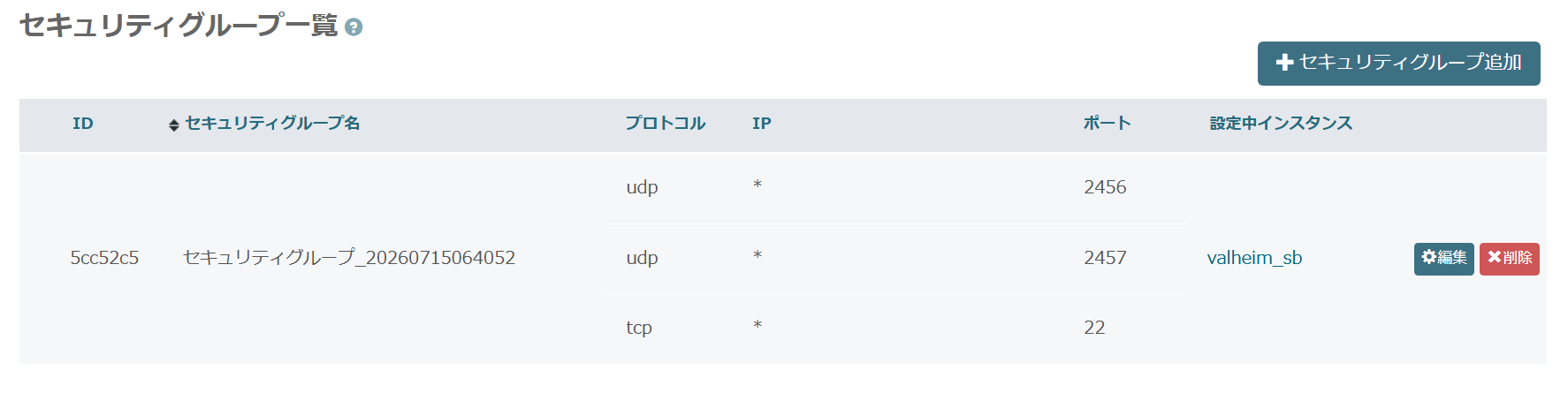
コンソールの「セキュリティグループ」で、次の3つの受信ルールを設定します。
| プロトコル | ポート | 用途 | IP欄 |
|---|---|---|---|
| UDP | 2456 | Valheimのゲーム通信 | * |
| UDP | 2457 | サーバー一覧・接続確認 | * |
| TCP | 22 | SSHでサーバーを管理するため | 自分のグローバルIPを推奨(不明なら*) |
TCP 22を開け忘れると、SSHでログインできません。 初回構築ではゲーム用のUDPだけでなく、管理用のTCP 22も必ず設定します。
注意 — セキュリティグループで詰まるのはこの3点です。
- ゲーム用のUDP
2456・2457は*(全許可)にする。自分のIPだけにするとフレンドが接続できません- TCP 22はSSH用。IPが分かるなら、自分の接続元だけに絞る方が安全です
- 作成したセキュリティグループは、インスタンスに割り当てるのを忘れずに
② サーバー内 ufw(OS側)
SSHでサーバーに入り、ufwでもゲーム用UDPとSSH用TCPの両方を開けます。クラウド側とOS側は別の関門なので、片方だけでは接続できません。
sudo ufw allow {{port}}:{{port+1}}/udp
sudo ufw allow 22/tcp
sudo ufw enable
⚠️
sudo ufw enableの前に、必ずsudo ufw allow 22/tcp(SSH)を実行してください。順番を間違えて先にenableすると、自分のSSH接続ごと遮断されて入れなくなります。上の順番で打てば安全です。
なぜOracle編は
iptablesで、ここはufwなのか — Oracle Cloudのイメージには最初からiptablesのルールが入っています。そのためOracle編では、既存のルールを壊さないようiptables -I INPUT 1で先頭に1行足す形にしています。KAGOYAのUbuntuは素の状態なので、Ubuntu標準の
ufwをそのまま使えます。やっていることはどちらも同じ「OS側の関門を開ける」で、入り口のコマンドが違うだけです。
Step 9|起動して接続を確認
~/valheim-server/start.sh- 初回はワールド生成込みで2〜3分かかります
- 成功サイン:
Game server connected→Registering lobby→Opened Steam server
別のターミナル(またはCtrl+Cで一度止めて)で、待ち受けを確認します。
sudo ss -ulnp | grep -E '{{port}}|{{port+1}}'2456 と 2457 の2つが出ていればOKです。
クライアント(Steam版Valheim)→ 「ゲームに参加」→「お気に入り」→「サーバーを追加」 → <パブリックIP>:2456 → パスワード入力。-public 1 なら緑で人数表示され、そのまま接続できます。
接続確認が終わったら、起動したターミナルでCtrl+Cを押して一度サーバーを正常終了してください。止めずに次のsystemd設定を開始すると、同じポートを二重に使おうとして起動に失敗します。
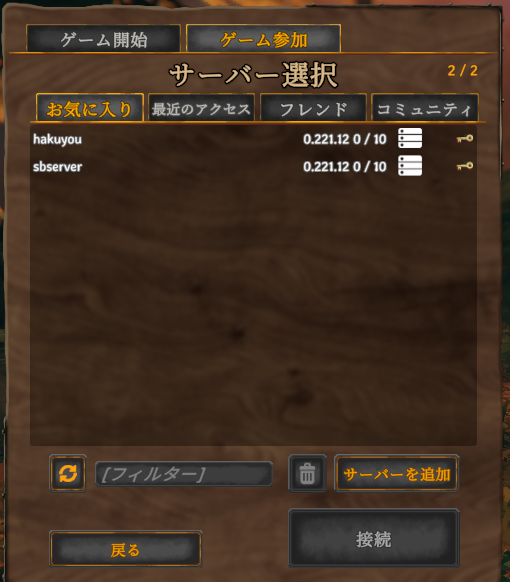
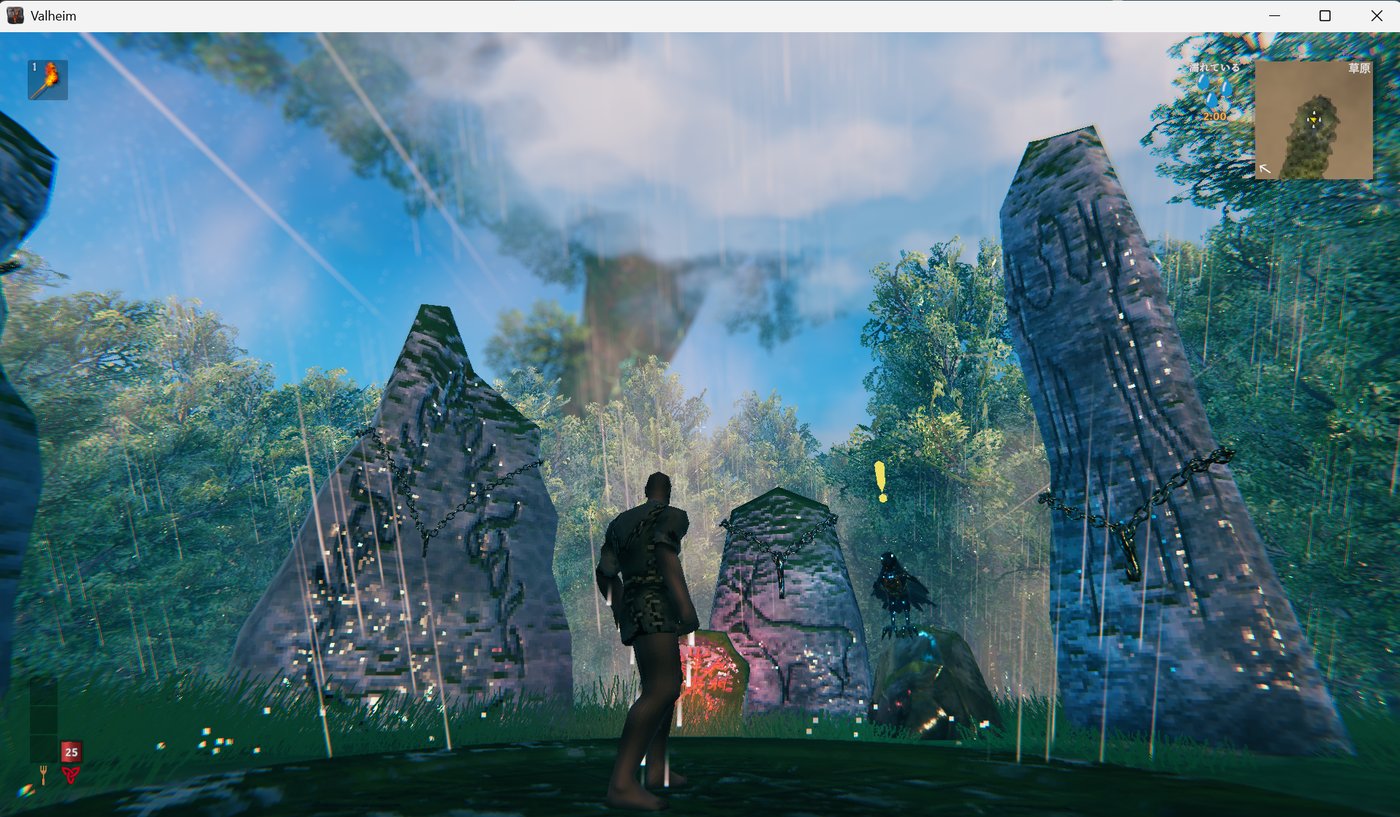
接続すると、新しいワールドに降り立ちます。
Step 10|systemd で自動起動(常駐化)
このままだとSSHを閉じるとサーバーも止まります。OSの再起動後も自動で立ち上がるよう、systemdサービスにします。
sudo tee /etc/systemd/system/valheim.service << 'EOF'
[Unit]
Description=Valheim Dedicated Server
After=network.target

[Service]
Type=simple
User=ubuntu
WorkingDirectory=/home/ubuntu/valheim-server
ExecStart=/home/ubuntu/valheim-server/start.sh
Restart=on-failure
RestartSec=15
KillSignal=SIGINT
TimeoutStopSec=120

[Install]
WantedBy=multi-user.target
EOF
sudo systemctl daemon-reload
sudo systemctl enable --now valheim
これで:
- OS起動と同時に自動でサーバーが立つ
- クラッシュしても15秒後に自動復活
運用コマンド:
sudo systemctl status valheim # 状態確認(active (running) なら稼働中)sudo systemctl stop valheim # 停止(起動スクリプトを書き換える時はまず停止)sudo systemctl restart valheim # 再起動(設定変更の反映)sudo systemctl disable --now valheim # 自動起動オフ+停止(常駐化を解除したい時)journalctl -u valheim -f # ログをリアルタイム監視(Ctrl+Cで戻る)Valheimサーバーをアップデートする
Steam版のクライアントは自動で更新されます。しかしVPS上のサーバーは自動では更新されません。
バージョンが違うと接続できません。 アップデート後に入れなくなったら、サーバー側もSteamCMDで更新します。
sudo systemctl stop valheim
cd ~/steamcmd
./steamcmd.sh +force_install_dir /home/ubuntu/valheim-server +login anonymous +app_update 896660 validate +quit
sudo systemctl start valheim
sudo systemctl status valheim
Success! App '896660' ...と表示されれば更新完了です。最後のstatusでactive (running)になっていることを確認してください。起動ログも確認する場合はこちらです。
journalctl -u valheim -n 50 --no-pagerワールドデータは~/.config/unity3d/IronGate/Valheim/に保存されます。上のapp_updateで消えることはありません。
本記事独自のstart.shも通常は残ります。更新後にls -l ~/valheim-server/start.shで存在を確認しておくと確実です。
大型アップデート直後は、参加者がいないことを確認してから更新してください。クライアント側だけ先に更新された場合は、サーバー更新が終わるまで接続できません。
注意: 1.0(2026-09-09)より前に作ったワールドは、1.0で最初にセーブした時点でフォルダ形式に変わります。
- 旧ファイルは
<ワールド名>_backup_<日時>.db/.fwlに改名されて、同じ場所に残りました- 1.0で初めて読み込むときは、新しいロケーションの生成が入り、時間がかかります。ログに
Generating locationsが流れている間は待ってください- 念のため、更新前にバックアップを取っておいてください
既存のワールドを持ち込む方法
ここがKAGOYAで立てる最大のメリットです。自分が育てたワールドを、そのまま乗せ替えできます。
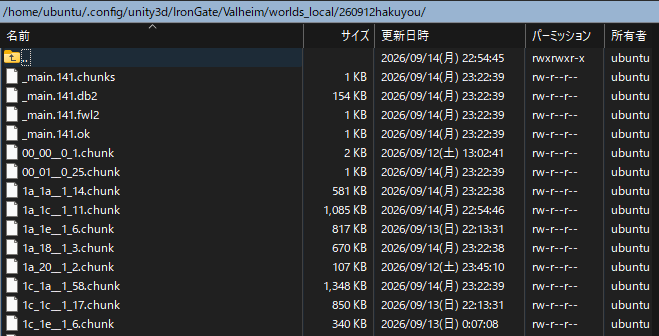
注意: Valheim 1.0(2026-09-09)で、ワールドの保存形式が変わりました。
.dbと.fwlの2ファイルだったものが、ワールド名のフォルダ1個になりました- 中身は
.chunkファイル群と_main.<番号>.db2などです。フォルダごと運ばないと読み込めません-worldの名前のフォルダが見つからないと、エラーを出さずに同じ名前の新規ワールドを作ります
1. 自分のPCにあるワールドを探す
Windowsでは次の場所にあります。
%USERPROFILE%\AppData\LocalLow\IronGate\Valheim\worlds_local\ワールド名と同じ名前のフォルダが、持っていく対象です。1.0でまだ一度も開いていないワールドは、<ワールド名>.dbと.fwlの2ファイルのままです。その場合は2ファイルを運べば、サーバーが最初のセーブでフォルダ形式に変換します。
注意: 同じ場所に
<ワールド名>_backup_20260912-231428.dbのようなファイルがあっても、運ばないでください。1.0で最初にセーブしたとき、旧形式のファイルが改名されて残ったものです。その時点で止まった古いデータなので、以降の進行は入っていません。

2. サーバーを停止して保存先を作る
まずサーバーへSSH接続したターミナルで、Valheimを停止して転送先を作ります。起動したままワールドを上書きすると、終了時の自動保存で戻される可能性があります。
sudo systemctl stop valheim
mkdir -p ~/.config/unity3d/IronGate/Valheim/worlds_local
3. WinSCPでフォルダごと転送する
ファイルの受け渡しは、フォルダをドラッグするだけで済むWinSCPで行います。接続と鍵の設定はWinSCPでゲームサーバーのファイルを扱うにまとめました。KAGOYAでも、ユーザー名ubuntuとStep 1の鍵で同じように接続できます。
サーバー側の/home/ubuntu/.config/unity3d/IronGate/Valheim/worlds_local/を開き、左(PC)から右(サーバー)へフォルダをドラッグします。.configが一覧に見えないときは、アドレス欄にこのパスを直接入力してください。
つまずきポイント — 転送まわりで踏んだものです。
- SSHで作ったフォルダがWinSCPに出てこないときは、Ctrl+Rで表示を更新します。WinSCPは開いたフォルダの一覧を覚えていて、SSH側の変更を自動では反映しません
- Windows標準の
scpでフォルダを送ると、手元のPC側のパスに書いた~が展開されずNo such file or directoryで止まりました。送れた場合も、フォルダが書き込み不可(dr-x------)で届きます。WinSCPで送るとrwxrwxr-xで届きました
ubuntuユーザーの保存先へ転送するため、通常はchownによる所有権変更は不要です。
4. サーバー側で到着を確認して再起動
再びサーバーへSSH接続したターミナルで確認します。
ls -la ~/.config/unity3d/IronGate/Valheim/worlds_local/MyWorldのようにワールド名のフォルダが表示されたら、start.shの-world "MyWorld"をフォルダ名に一致させます。
名前が違うと、持ち込んだワールドではなく新規ワールドが生成されます。
# start.sh の -world の値を編集(例: sed -i 's/-world "[^"]*"/-world "MyWorld"/' ~/valheim-server/start.sh)
sudo systemctl start valheim
sudo systemctl status valheim
持ち込んだワールドを読めたかは、起動ログで確認できます。
journalctl -u valheim --since "10 min ago" --no-pager | grep -E "ZNet.LoadWorld|LoadOldWorld|Generating locations"ZNet.LoadWorld: <ワールド名> ... save numberと出れば、フォルダ形式のワールドを読めていますLoadOldWorldと出れば、旧形式の2ファイルを読んでいます。最初のセーブでフォルダ形式に変わります
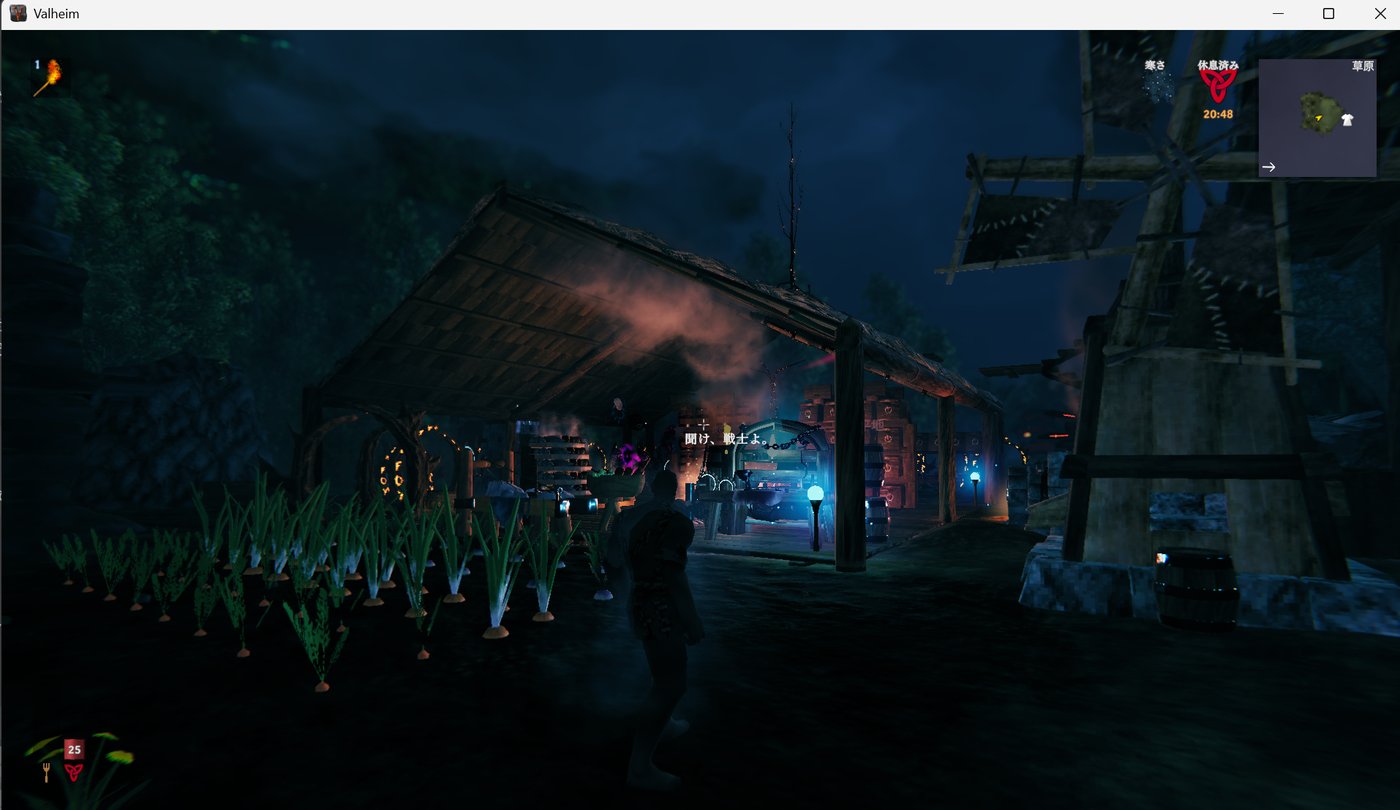
これでフレンドが接続すると、見慣れた自分のワールドにそのまま入れます。
逆に、サーバーのワールドを手元へ戻す手順はワールドのバックアップ・退避にあります。WinSCPでドラッグする向きが違うだけです。
運用の話:コスト・停止・バックアップ
実コスト
| 項目 | 金額 |
|---|---|
| KAGOYA 2GB | 月額上限770円(日額28円) |
| データ転送料 | 0円(通常プレイなら無料枠内) |
| 月合計 | 約770円 |
💡 フレンド4人で割れば1人約193円/月。サブスクのコーヒー1本分で24時間専用サーバーが動くと考えればコスパ良好。
「停止」しても課金は止まらないので注意
| 操作 | 課金 | データ |
|---|---|---|
| インスタンスを 停止(Stop) | 継続発生 | 残る |
| インスタンスを 削除(リリース) | 停止 | 消える |
長期間遊ばないなら インスタンスの削除 が必須。ただし削除するとデータも消えるので、事前にワールドファイルをローカルへ退避してください(下記)。
ワールドのバックアップ・退避
持ち込みと同じWinSCPで、サーバー→手元の向きにドラッグします。
削除前や定期バックアップでは、まずサーバーへSSH接続したターミナルでValheimを停止します。停止時にセーブされるので、最新の状態を持ち出せます。
sudo systemctl stop valheimWinSCPでworlds_local/を開き、ワールド名のフォルダを右(サーバー)から左(PC)へドラッグします。
持ち出したフォルダに_main.<番号>.okがあることを確認してください。セーブの最後に書かれるファイルです。インスタンスを残す場合は、サーバー側で再起動します。
sudo systemctl start valheimインスタンスの削除は、手元のフォルダを確認した後に行います。
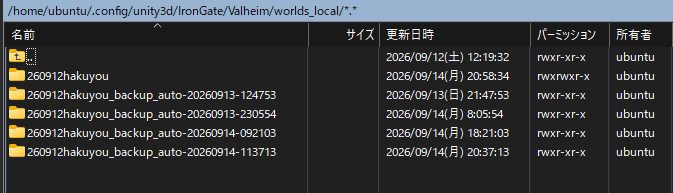
自動バックアップもフォルダです — Valheimは
worlds_local/に<ワールド名>_backup_auto-20260912-212542のようなフォルダを自動で作ります。
- 名前の時刻はサーバーの時計です。
dateで確認できます。Oracle A1編のサーバーはUTCで、日本時間より9時間遅れていました- 戻す世代を選ぶときは、WinSCPの更新日時の列で見るほうが確実です
- サーバーの中に置いたままでは、インスタンスの削除と一緒に消えます。手元へ持ち出して初めてバックアップです
つまずきポイント(実体験で全部踏みました)
1. root でログインできない
KAGOYAのUbuntuはrootログインを拒否します(Please login as the user "ubuntu" と出る)。ubuntu@ +鍵ファイルで入ってください。これはセキュリティ上の正しい仕様なので、rootを無理に有効化しないこと。
2. コマンドが Permission denied になる
rootではなくubuntuで入っているので、システムを触るコマンドには sudo が要ります(apt など)。
3. SteamCMDが required file not found で起動しない
Step 4の lib32gcc-s1 を入れ忘れています。sudo apt install -y lib32gcc-s1 で解決。
4. フレンドが接続できない/お気に入りが赤×
- KAGOYAセキュリティグループのIP欄を
*にする(自分のIPを入れると自分しか通れない)。ufwとの両方でUDP2456〜2457を開ける - 赤×表示は
-public 0の仕様。緑にしたいなら-public 1(Step 7参照)
5. 持ち込んだワールドに入れない/新規ワールドになる
start.sh の -world の名前が、転送したフォルダ名と一致していません。一致させて再起動。
1.0では、-worldの名前のフォルダが無いと、エラーを出さずに同じ名前の新規ワールドを作ります。一度この状態で起動すると、中身がほぼ空のフォルダができます。サーバーを止めて、そのフォルダを別名に変えてから持ち込み直してください。
よくある質問(FAQ)
Q. 何人まで一緒に遊べますか?
公式仕様は最大10人。本記事では4人想定で2GBプランを使用しています。
必要メモリは人数だけで決まりません。建築規模やワールドの進行状況でも変わります。重さが出たら4GB以上への変更を検討してください。
Q. サーバーが突然落ちたら?
systemdの Restart=on-failure があるので自動で再起動します。直近セーブまで戻る程度(数分)の影響で済みます。
Q. KAGOYA以外の国内VPSでもいい?
はい。さくらのVPS / Xserver VPS / ConoHa VPS どれでもUbuntuが入れば手順はほぼ同じです。日額課金が欲しいならKAGOYAが有利です。
コマンドを打たずテンプレートで立てたい場合は、処理性能No.1!快適なゲーム環境なら「XServer VPS for Game」 も選択肢です。
Q. Valheim本体(プレイヤー側)は無料?
有料(2,050円・Steam)。プレイヤー全員が購入する必要があります。サーバー側はSteamCMDで無料取得できます。
Q. 課金を止めたいけどワールドは残したい
- ワールドのフォルダをWinSCPでローカルに退避 → 2. インスタンスをリリース(課金停止)→ 3. 再開時は新インスタンスを立ててワールドを戻す。日額課金だからこそできる柔軟な運用です。
まとめ:思っているより安く、簡単
- 日額28円〜・月額上限770円で立つ。フレンド4人で割れば1人約193円/月
- 既存ワールドはWinSCPでフォルダごと持ち込める。作業はコピペ中心で30〜45分
- 詰まるのは2点だけ。ログインは
rootでなくubuntu+鍵、課金停止はインスタンスの削除(「停止」では料金が続きます) - サーバー本体はKAGOYAのVPSから。日額課金なので、遊ばない月はインスタンスを削除して課金を止められます
サーバーが立つと、Valheimの遊び方が一段階変わります。土日しか集まれなかったメンバーが、平日も少しずつ世界を進められる。「フレンドが寝てる間に山を切り拓いておく」が、ごく自然に成立します。
次に読みたい記事
もっと安く(月0円)にこだわるなら: Valheimサーバーを完全無料で立てる(Oracle Cloud無料枠 + box64) — ただし構築難度は本記事の3倍。「安さと引き換えの手間」を正直に書いています。
他のゲームも立てたい人は、Minecraft Java版 / Minecraft統合版・Switch勢向け(BDS) / Javaサーバーに統合版から参加(Geyser) / Core Keeper もどうぞ。
質問・つまずきポイントがあればお問い合わせフォームからどうぞ。実際にハマった範囲なら大体答えられます。